
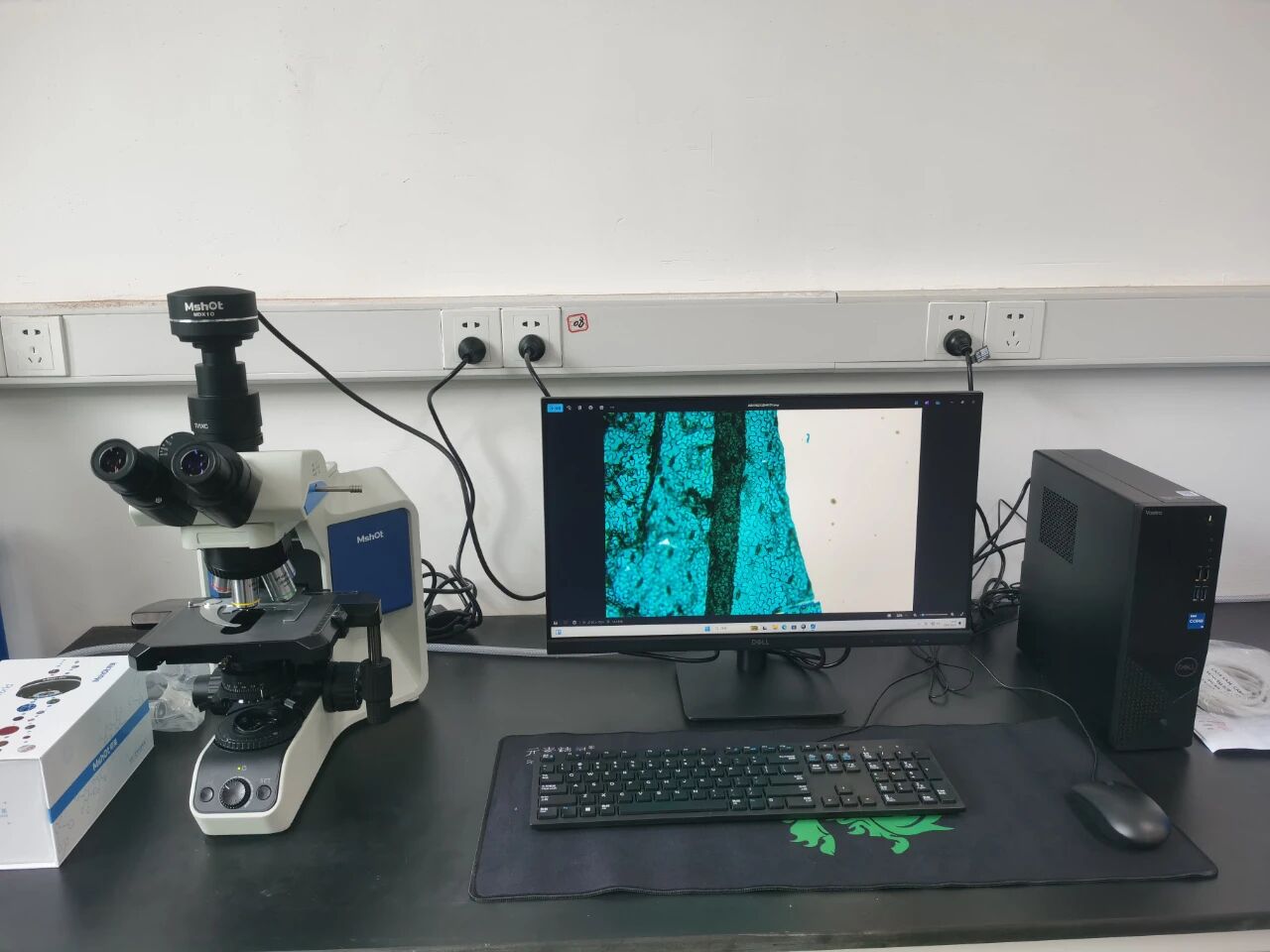
Как синхронизировать чёткость изображения в окуляре микроскопа и камеры — пошаговое руководство по калибровке
При работе с микроскопом пользователи часто сталкиваются с ситуацией, когда изображение в окуляре чёткое, а снимок с камеры выглядит размытым. В чём причина и как это исправить?
Эта проблема обычно возникает из-за несинхронизированного оптического тракта. В этой статье системно рассматривается, как синхронизировать чёткость изображения для разных типов микроскопов, помогая быстро добиться чётких и согласованных результатов.
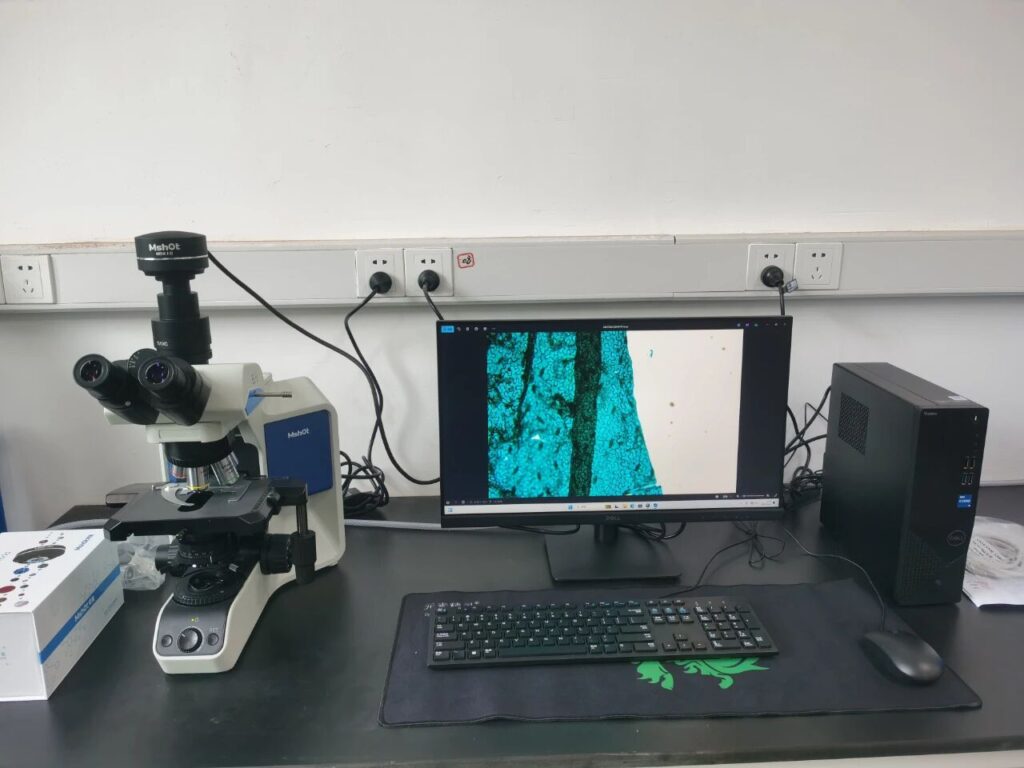
Биологический микроскоп
- Подготовка
Поместите образец на предметный столик микроскопа. Установите диоптрийную регулировку окуляра на «0» и используйте объектив 10× для предварительной фокусировки.
- Определите тип адаптера и настройте соответственно
Если после переключения на оптический тракт камеры изображение становится размытым, настройку следует выполнять в зависимости от типа адаптера камеры.
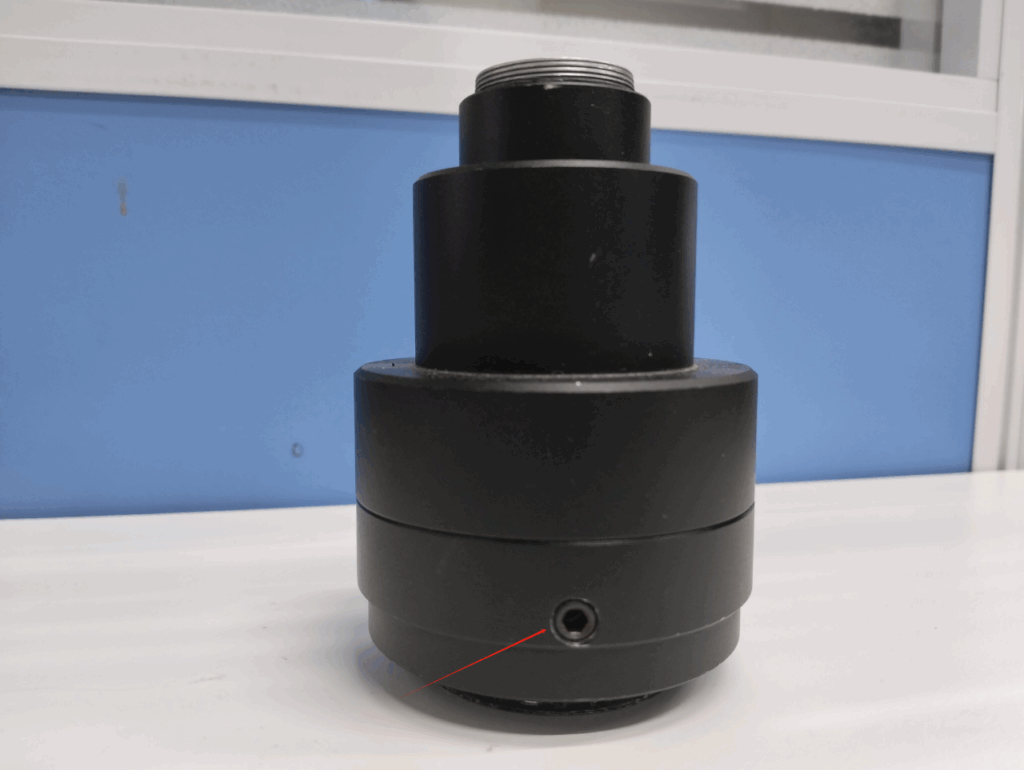
- Для адаптера 1× (например, TV1×C)
(1) Найдите затяжной винт на переходнике (см. рис. 1).
(2) Ослабьте винт шестигранным ключом 3,0 мм.
(3) Слегка поверните верхнюю часть переходника, наблюдая за изображением, пока не будет достигнута оптимальная резкость.
(4) Снова затяните винт, чтобы зафиксировать настройку.
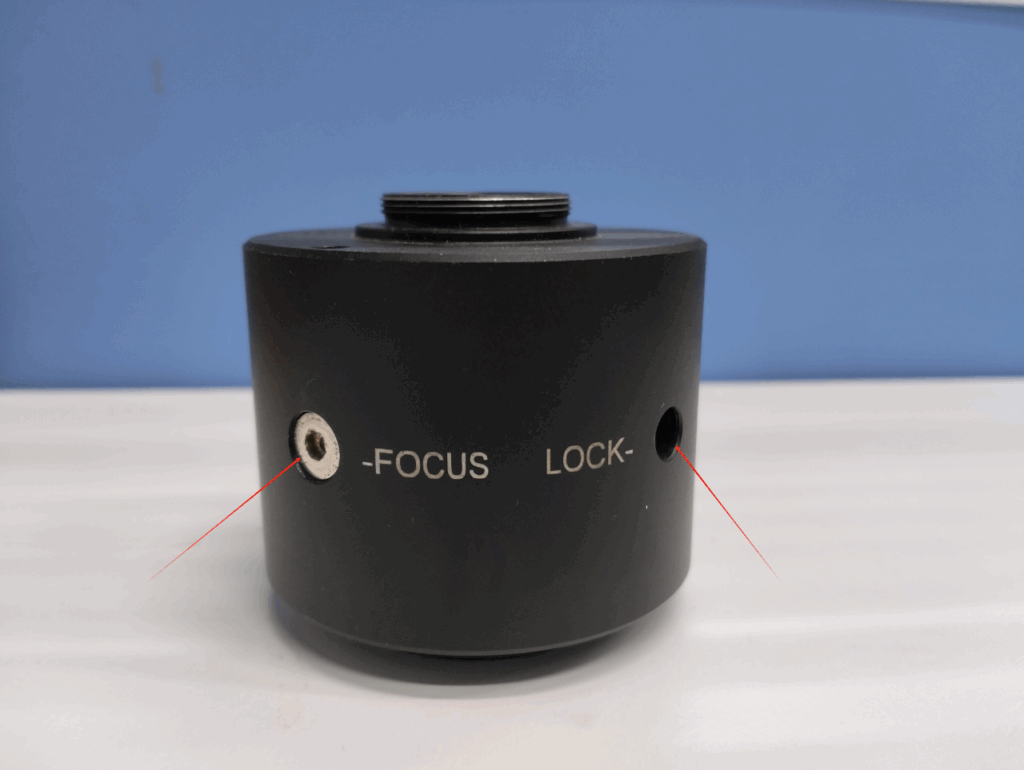
- Для других переходников увеличения (например, TV0.5×C)
(1) Переходник обычно имеет два винта с маркировкой FOCUS и LOCK (см. рис. 2).
(2) Сначала ослабьте винт LOCK, затем регулируйте винт FOCUS, контролируя чёткость изображения.
(3) Когда изображение станет резким, затяните винт LOCK, чтобы зафиксировать настройку.
Стереомикроскоп
Стереомикроскопы имеют функцию зума. Для настройки выполните следующие шаги:
- Поместите образец на столик и установите диоптрийную регулировку окуляра на «0».
- Установите ручку зума на максимальное увеличение и фокусируйтесь, пока изображение в окуляре не станет идеально чётким.
- Постепенно уменьшайте увеличение и убедитесь, что изображение в окуляре остаётся чётким.
- При минимальном увеличении переключитесь на оптический тракт камеры. Если изображение размыто, воспользуйтесь тем же способом настройки адаптера, описанным выше, для синхронизации фокуса.
- После настройки убедитесь, что изображение с камеры остаётся чётким на всех увеличениях.
Примечание: фокусировку всегда следует выполнять при максимальном увеличении, чтобы обеспечить синхронизацию чёткости по всему диапазону зума.
Важные примечания
- Перед настройкой убедитесь, что механизм фокусировки микроскопа работает правильно.
- Диоптрийную регулировку окуляра следует изначально установить на «0» — это подходит пользователям без близорукости или носящим корректирующие очки.
- Не поворачивайте ручки фокусировки во время настройки синхронизации.
- Используйте подходящий шестигранный ключ в соответствии с параметрами винтов адаптера.
- После синхронизации пользователи могут настроить диоптрии окуляра под своё зрение, не влияя на чёткость изображения с камеры.
Устранение неполадок
Если синхронизацию не удалось выполнить указанными способами, попробуйте следующие альтернативные подходы и шаги проверки:
- Альтернативный метод настройки:
Можно действовать в обратном порядке: сначала добиться чёткого изображения с камеры, затем настроить диоптрийную коррекцию окуляра, пока визуальное изображение не станет резким. Это также позволяет добиться синхронизации. - Проверка совместимости оборудования:
Если проблема сохраняется, проверьте совместимость переходника камеры с моделью микроскопа и соответствие размера сенсора камеры оптической системе.
Описанные в этом руководстве методы применимы к большинству распространённых комбинаций микроскопов и камер и позволяют эффективно решить проблему несогласованной чёткости изображений в окуляре и с камеры.
Если у вас есть предложения, требуется дополнительная помощь или возникли сложности в работе, обратитесь в нашу службу технической поддержки за консультацией.
Уведомление об авторских правах: Названия брендов и модели переходников, упомянутые в этой статье, приведены исключительно в иллюстративных целях. Свяжитесь с нами для удаления, если возникнут вопросы по авторским правам.