
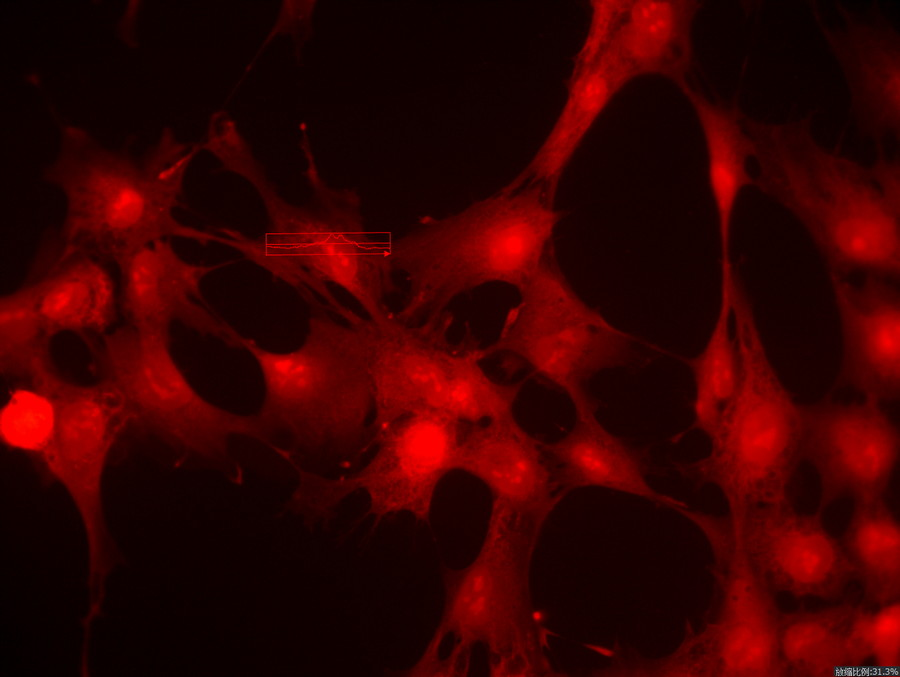
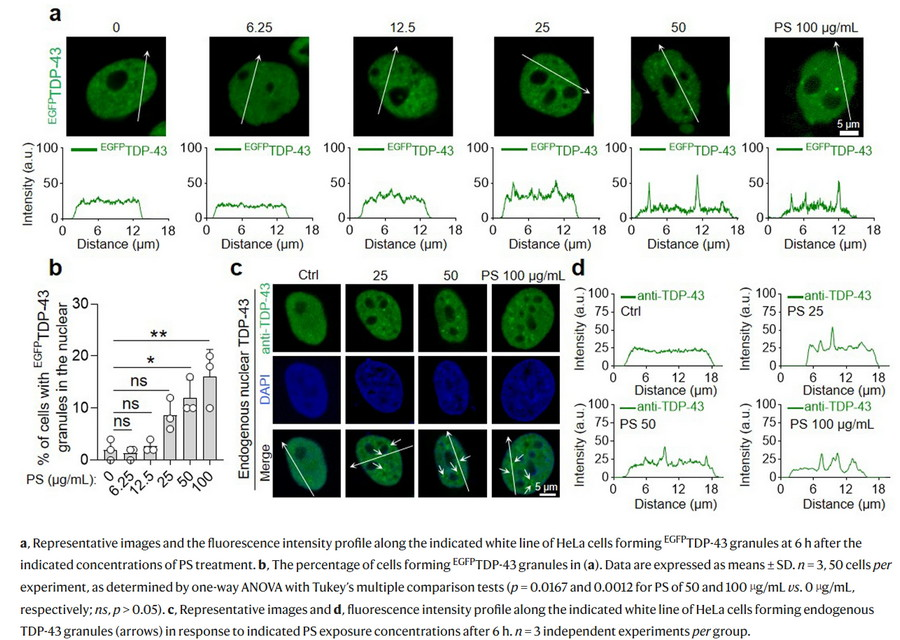
Анализ интенсивности флуоресценции — один из часто используемых приёмов в научных статьях. Он позволяет количественно оценить интенсивность флуоресценции и провести сравнительный или статистический анализ для получения достоверных результатов. Сегодня мы расскажем, как с помощью цифровой измерительно-аналитической системы MSHOT и ImageJ быстро реализовать радиальный анализ интенсивности флуоресценции.
I. Инструмент энергетической кривой
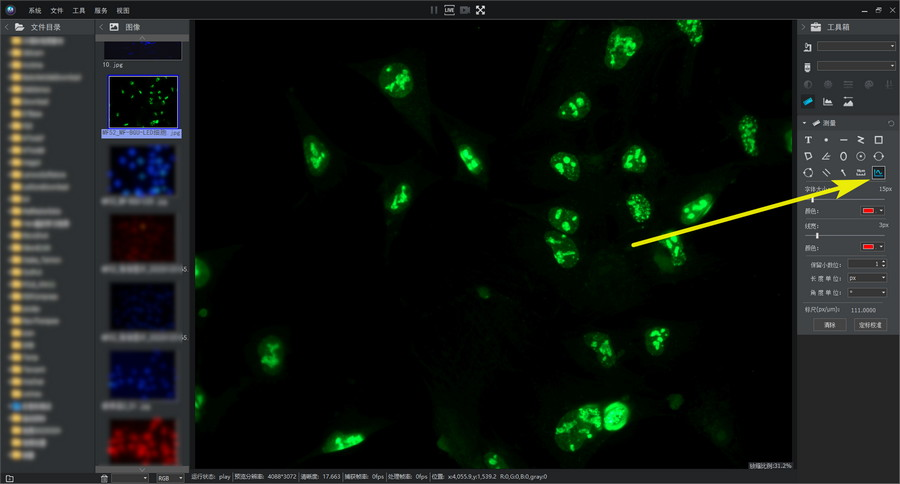
Энергетическая кривая — один из инструментов системы цифровых измерений и анализа изображений MSHOT. Она наглядно отображает изменения интенсивности флуоресценции на прямолинейном отрезке. Её преимущества — удобство, простота использования и наглядность результата.
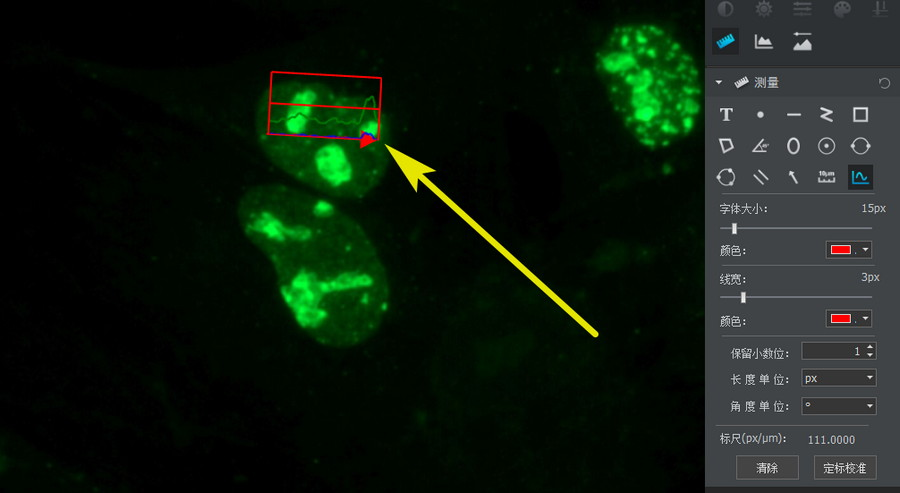
Кривая энергии очень проста в использовании. Выбрав инструмент, можно провести линию на окне визуализации или изображении, и система построит график кривой по этой линии. Красная, синяя и зелёная флуоресценция будет представлена соответственно красной, синей и зелёной кривыми. График использует проведённую пользователем линию как ось X, а интенсивность света — как ось Y. На оси Y есть две линии — 100 % и 50 %, — что позволяет быстро оценить интенсивность флуоресценции.
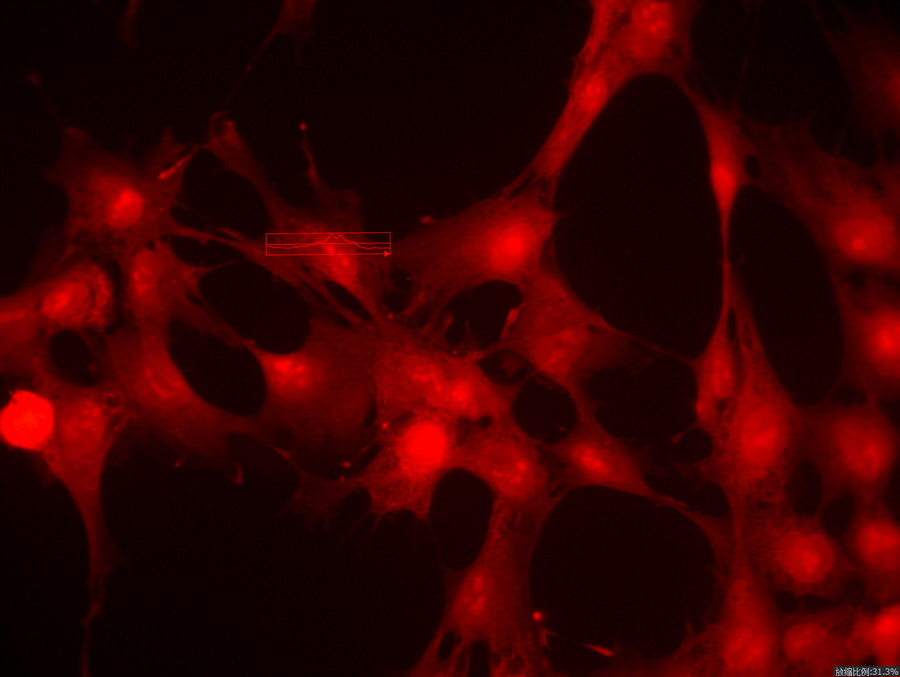
В монохромной флуоресценции кривая энергии позволяет быстро оценить интенсивность флуоресценции для сравнения и получения исследовательских идей или для контроля экспозиции, чтобы избежать передержки целевой области ROI и потери важной детальной информации. В многоцветной флуоресценции кривая энергии также позволяет быстро определить колокализацию флуоресценции.
II. Количественный анализ в ImageJ/FIJI
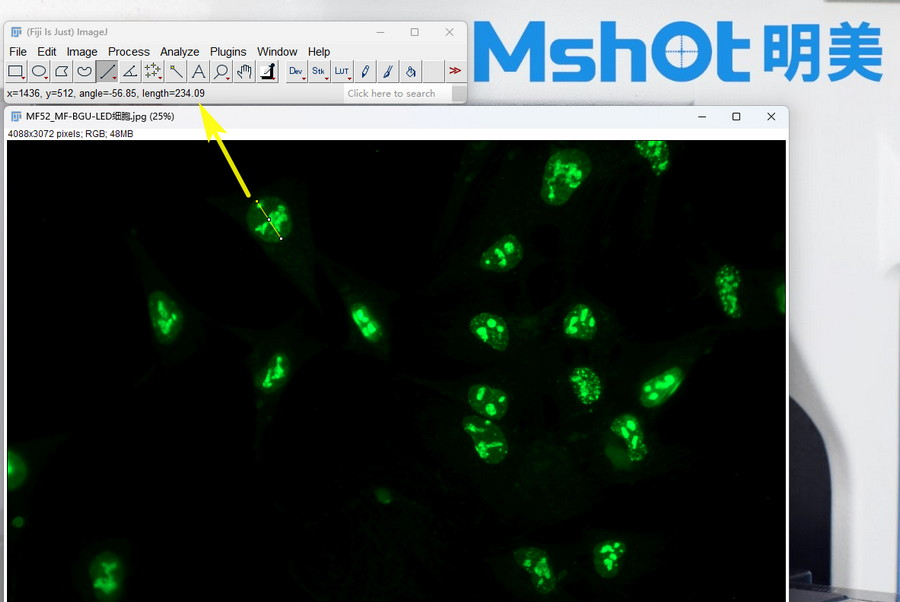
Кривая энергии удобна и проста в использовании, наглядна и быстра, но недостаточно количественна. Чтобы провести более количественный радиальный анализ интенсивности флуоресценции, нужно использовать ImageJ или FIJI (FIJI — обновлённая версия ImageJ). Сначала откройте флуоресцентное изображение и инструментом «прямая линия» проведите линию. Обратите внимание: при сравнении линий данные о длине должны быть согласованы.
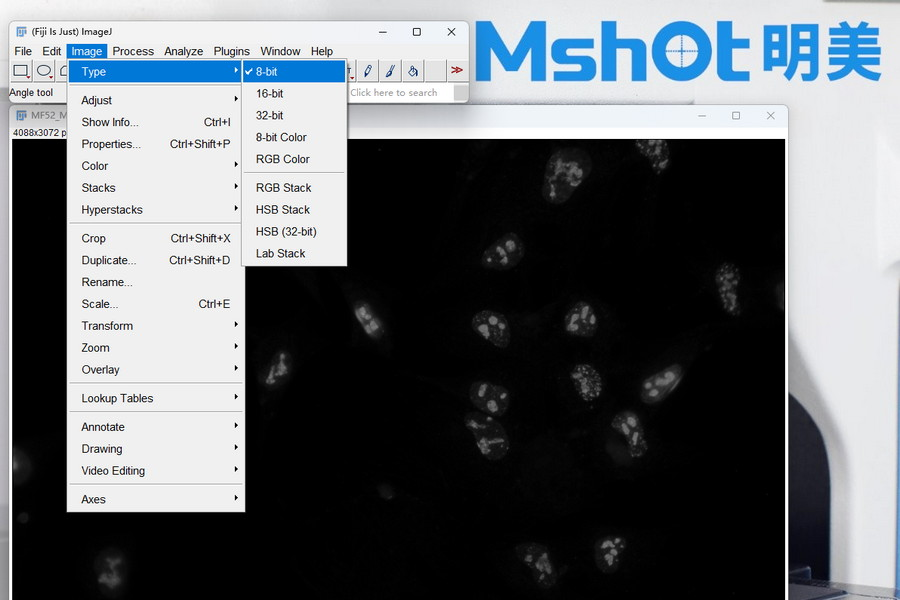
Наше флуоресцентное изображение — одноцветное, поэтому сначала преобразуем его в 8-битный формат, чтобы снизить проблемы, которые могут быть вызваны сигналами других каналов. В меню выберите Image → Type → 8-bit.
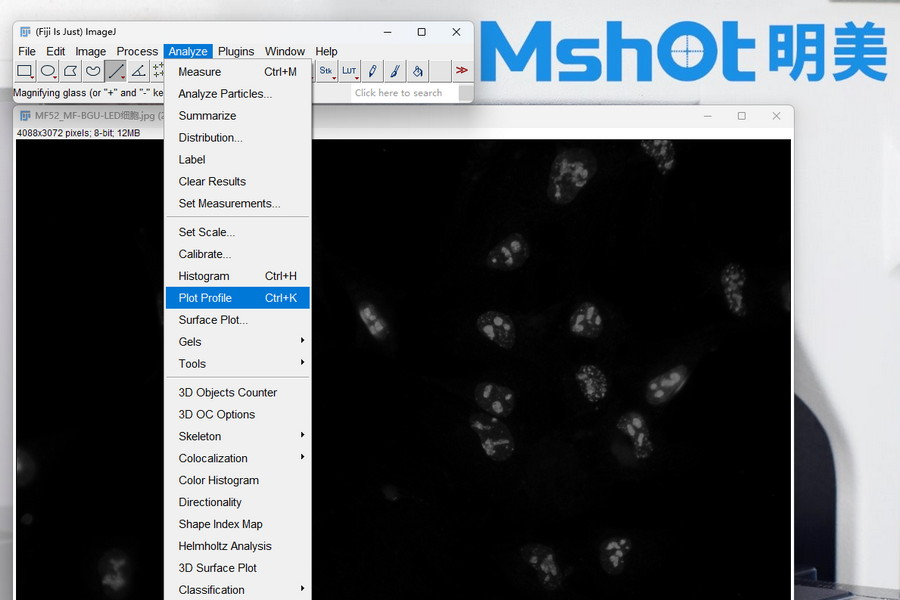
Затем откройте Plot Profile. Это можно сделать из меню Analyze → Plot Profile или нажав клавишу K на клавиатуре. После открытия отобразится линейный график интенсивности света.
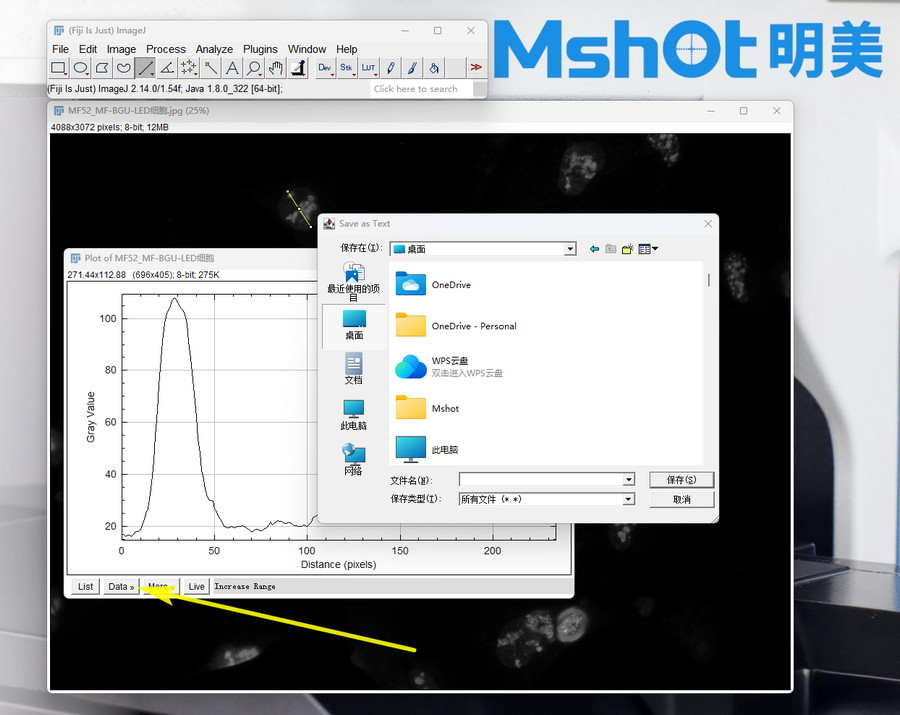
Нажмите Data → Save Data в окне графика — данные можно экспортировать в формат CSV, а затем открыть в таких программах, как Excel или Origin, для последующего статистического анализа или построения кривых.
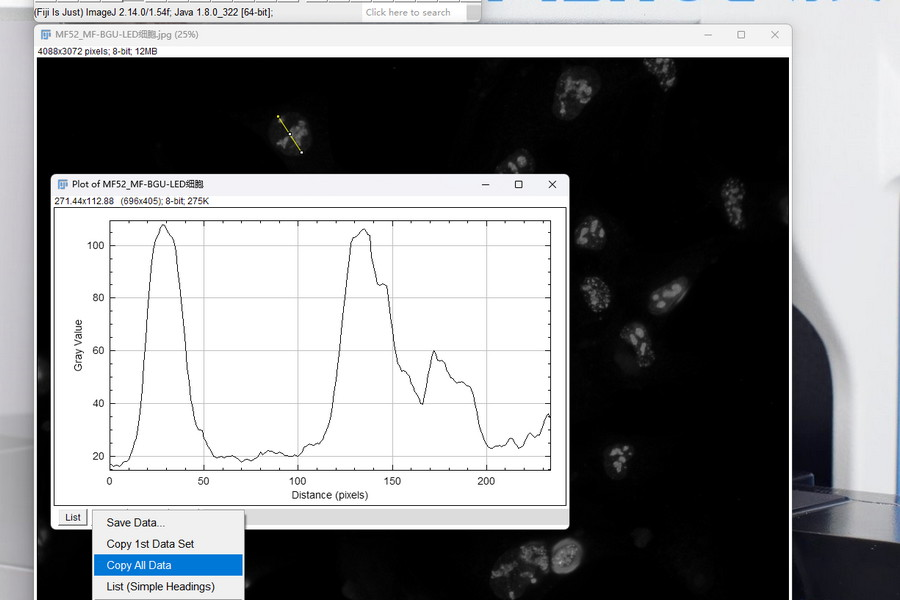
Помимо экспорта в файл через Data → Save Data, можно использовать Data → Copy All Data для копирования данных в буфер обмена и вставки напрямую в уже открытый Excel, что избавляет от необходимости сохранять множество файлов данных.
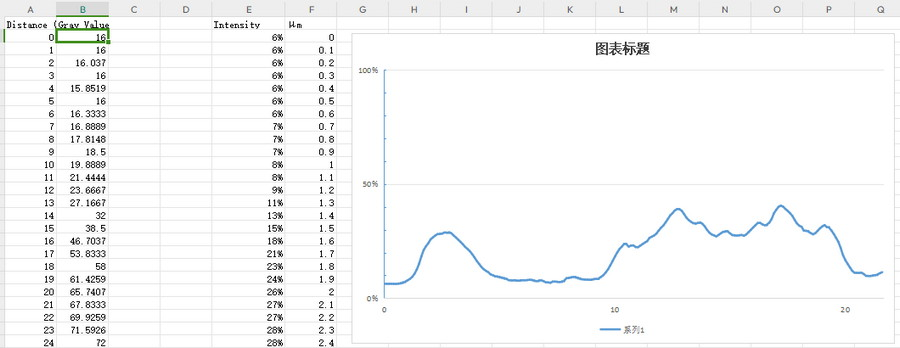
Небольшое напоминание: если вы хотите построить график, как в упомянутой статье, в Excel, возможно, потребуется обработка данных. Первый столбец — пиксели, которые нужно перевести в размер согласно масштабной линейке программы, обычно в мкм; второй столбец — интенсивность флуоресценции; поскольку данные 8-битные, значения составляют 0-255. Переведите 255 в 100 %, чтобы построить ось Y.
На этом сегодняшняя статья завершается. Надеемся, она будет полезна в повседневной работе. Если вы хотите узнать о каких-либо приёмах работы, напишите нам.
Цитируемые источники:
@Sun, H, Yang, B, l, 0. et al. Polystyrene nanoparticles trigger aberrant condensation ofTDp43 and amyotrophic lateral sderosis-like symptoms. Nat.
Nanotechnol.(2024).https:/doi.org/10.1038/s41565-024-01683-5